
Kabelmanagement-System für mehrere Monitore
Für mehrere Monitore ist ein Kabelmanagement-System passend, wenn es Kabelaufkommen, Stromversorgung, Bewegungsreserve und Montageplatz gemeinsam berücksichtigt. Entscheidend ist nicht die Monitorzahl allein: Schiene, Kabelschlauch, Clips und wiederverwendbare Kabelbinder sollten zum tatsächlichen Kabelbündel, zu erreichbaren Anschlüssen und zum Bewegungsbereich von Monitorarmen oder eines Sitz-Steh-Schreibtischs passen.
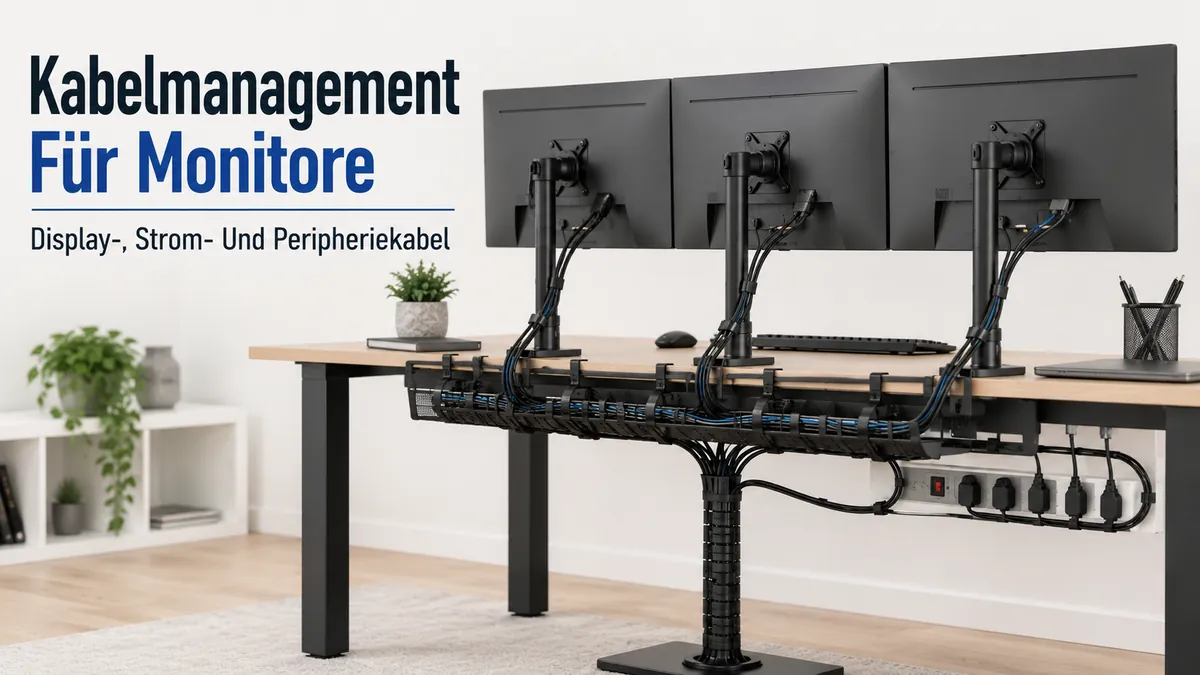
Schnellwahl: passende Kabelmanagement-Bausteine
Markieren Sie die Bedingungen Ihres Arbeitsplatzes. Die Auswertung ordnet Funktionen und Bauteile zu; sie bewertet keine Händlerangebote und ersetzt keine Prüfung der konkreten Maße oder Herstellerangaben.
Ausgangspunkt: Prüfen Sie zuerst Kabelmenge, Montagefläche, Stromplatzierung und Bewegung. Wählen Sie danach nur die Bauteile, die eine konkrete Aufgabe im Kabelweg lösen.
Mehrere Monitore bringen meist zusätzliche Signal-, Strom- und Peripherieverbindungen mit sich. Planen Sie zuerst, wo Kabel zusammenlaufen, wo sie beweglich bleiben müssen und wo die Steckdosenleiste erreichbar bleibt; erst danach bestimmen Sie Schienengröße und weitere Kabelmanagement-Teile.
Ein Dual-Monitor-Setup mit festen Standfüßen kann mit wenigen stabilen Kabelwegen auskommen. Monitorarme, Dockingstationen, USB-Hubs oder ein höhenverstellbarer Schreibtisch erzeugen dagegen bewegliche oder dichter gebündelte Verbindungen; die nötige Reserve richtet sich nach dem tatsächlichen Bewegungsweg und den vorhandenen Anschlüssen.
Für die grundsätzliche Systemauswahl können Sie auch die englische Übersicht zum Kabelmanagement am Schreibtisch nutzen. Auf dieser Seite bleibt die Kompatibilität des konkreten Multi-Monitor-Setups der Entscheidungsrahmen: Kabelmenge, Montagefläche, Kabellänge, Stromplatzierung und Zugänglichkeit müssen zusammenpassen.
Ordnen Sie anschließend jedem Abschnitt des Kabelwegs die passende Funktion zu: Schiene oder Kabelwanne für gebündelte Untertischkabel, Kabelschlauch für sichtbare Bündel, Clips für definierte Wege und wiederverwendbare Kabelbinder für anpassbaren Spielraum.
Was ein Kabelmanagement-System für mehrere Monitore bewältigen muss
Ein Kabelmanagement-System für mehrere Monitore muss Kabelvolumen, Zugänglichkeit, Stromplatzierung und Schreibtischkompatibilität gleichzeitig bewältigen. Zusätzliche Monitore und Peripheriegeräte können weitere Kabelwege erzeugen; die tatsächliche Anzahl hängt jedoch von Anschlussart, Dockingstation und Gerätekonfiguration ab.
Zum Kabelaufkommen gehören nicht nur Bildschirmkabel, sondern auch Netzkabel, Peripheriekabel, Dockingstation-Kabel sowie gegebenenfalls Adapter. Entscheidend sind dabei Steckergröße, Kabelflexibilität, Bündeldicke und erreichbare Anschlusspunkte, weil diese Merkmale bestimmen, wie viel Platz eine Route benötigt und wie gut sie später geändert werden kann.
Ein optisch aufgeräumtes Setup ist deshalb nicht automatisch kompatibel. Bewegliche Kabel müssen über den gesamten vorgesehenen Bewegungsweg spannungsfrei bleiben, und Anschlüsse, Netzadapter sowie die Steckdosenleiste sollten für Wartung und Änderungen erreichbar bleiben.
Was ein Kabelmanagement-System für mehrere Monitore bewältigen muss:

- Bildschirmkabel: Signalweg und Steckerform bestimmen, wie Kabel den Monitor verlassen und in Arm, Hinterkante oder Untertischroute übergehen.
- Netzkabel: Stromleitungen müssen die Steckdosenleiste ohne Zug erreichen; externe Netzteile benötigen zusätzlich Platz und Zugang.
- Peripheriekabel: Webcam-, Audio-, USB- und Eingabegerätekabel können eigene Wege oder häufig zugängliche Anschlusspunkte benötigen.
- Dockingstation und Hubs: Sie können mehrere Verbindungen lokal bündeln; dadurch steigt vor allem die Anschlussdichte an ihrem Standort.
- Schreibtischkompatibilität: Montagefläche, Hinterkantenfreiraum und Beinfreiheit begrenzen, welche Schiene, Halterung oder Route praktisch passt.
- Wartungszugang: Stecker, Adapter und veränderliche Kabelgruppen sollten erreichbar bleiben, damit Geräte später ohne vollständige Demontage gewechselt werden können.
Kabelaufkommen und Schreibtischkompatibilität für Dual- und Multi-Monitor-Setups
Kabelaufkommen und Schreibtischkompatibilität hängen davon ab, wie viele und wie voluminöse Kabel ein Dual- oder Multi-Monitor-Setup tatsächlich führt und welche Montagefläche unter und hinter dem Schreibtisch nutzbar ist. Die reale Bündelgröße ist aussagekräftiger als die Monitorzahl allein.
Bewerten Sie Kabelanzahl, Kabeldicke, Stecker- und Adaptergröße sowie Schienenkapazität gemeinsam. Eine Schiene ist passend, wenn das Bündel ohne Quetschen oder erzwungene enge Biegungen hineinpasst und Anschlüsse weiterhin erreichbar bleiben; sperrige Netzadapter können dabei mehr Platz beanspruchen als mehrere dünne Signalkabel.
Bei kompakten Schreibtischen kann die Montagefläche unter der Platte die Hauptgrenze sein; bei tiefen Schreibtischen können dagegen Kabellänge und Erreichbarkeit die Position der Schiene bestimmen. Monitorarme benötigen zusätzlich Bewegungsreserve an den Austrittspunkten. Prüfen Sie deshalb zuerst die physische Passung und erst danach einzelne Kabelmanagement-Teile.
Die folgende Checkliste trennt Kabelkriterien von Platz- und Montagekriterien. Entscheidend ist der Punkt, an dem Kabelvolumen und verfügbarer Freiraum aufeinandertreffen.

- Kabelaufkommen: Prüfen Sie, ob die Größe des Kabelbündels in der geplanten Route Platz hat, ohne scharfe Biegungen zu erzwingen oder den Zugang zu blockieren.
- Kabeldicke: Überprüfen Sie dickere Bildschirmkabel, Netzkabel und Adapterleitungen, da sperrige Kabel die nutzbare Schienenkapazität verringern können.
- Adaptergröße: Stellen Sie sicher, dass Netzadapter genügend Platz um die Steckdosenleiste, Halterung oder den Schienenbereich haben, ohne andere Anschlüsse zu beengen.
- Montagefläche auf der Unterseite: Überprüfen Sie, ob die Schreibtischunterseite eine nutzbare Montagefläche bietet, bevor Sie sich auf eine Untertischschiene oder -halterung verlassen.
- Zugang zur Hinterkante: Prüfen Sie, ob Monitorkabel von der Hinterkante in das Schreibtischsystem fallen können, ohne eingeklemmt oder gedehnt zu werden.
- Bewegung der Monitorarme: Lassen Sie situationsbedingt Spielraum, wenn Monitorarme, verstellbare Bildschirme oder bewegliche Kabelwege den Austrittspunkt verändern.
Für eine umfassendere Schreibtischprüfung können Sie die Passungs- und Montagefaktoren (englisch) heranziehen, bevor Sie das Setup als geeignet für eine bestimmte Untertischlösung bewerten.
Bildschirm-, Strom-, Peripherie- und Dockingstation-Kabel
Bildschirm-, Strom-, Peripherie-, Dockingstation-, Lade- und Hub-Kabel bilden die typischen Kabelgruppen eines Multi-Monitor-Arbeitsplatzes. Ein zusätzlicher Monitor benötigt häufig eine Stromverbindung und einen Bildsignalweg; USB-C, Dockingstationen oder unterstütztes Daisy-Chaining (Reihenschaltung) können einzelne Signalwege bündeln, ohne dass daraus eine universelle Kabelanzahl pro Monitor folgt.
Für die Führung sind vor allem Steckergröße, Kabeldicke, Flexibilität und Biegeradius relevant. Große Stecker und weniger flexible Kabel benötigen mehr Raum an Richtungswechseln; die Route sollte daher nach den tatsächlichen Kabeln und nicht nach einer pauschalen Stückzahl dimensioniert werden.
- Bildschirmkabel: Signalstandard, Steckergröße und Biegeradius bestimmen den Platzbedarf am Monitor und entlang der Route.
- Netzkabel: Stecker und gegebenenfalls externe Netzteile benötigen erreichbaren Platz an der Stromversorgung; sie sollten nicht unter Zug stehen.
- Peripheriekabel: USB-, Audio-, Kamera- oder Eingabegerätekabel können eigene Wege benötigen, besonders wenn Geräte häufig bewegt werden.
- Dockingstation-Kabel: Eine Dockingstation kann mehrere Anschlüsse an einem Punkt konzentrieren; dadurch wird der Zugang an diesem Punkt wichtiger.
- Ladekabel: Kabellänge und Steckertyp bestimmen, ob mobile Geräte ohne gespannte Leitungen erreicht werden.
- Hub-Kabel: USB-Hubs bündeln Verbindungen lokal, reduzieren aber nicht automatisch die Gesamtzahl der angeschlossenen Leitungen.
Die folgende Grafik fasst die wichtigsten Kabelgruppen und die Verlegungsmerkmale zusammen, die das Kabelaufkommen an einem Multi-Monitor-Arbeitsplatz bestimmen.

Platz unter der Schreibtischplatte, Schienenkapazität und Freiraum an der Hinterkante
Der nutzbare Platz unter der Schreibtischplatte und der Freiraum an der Hinterkante bestimmen, ob eine Untertischschiene samt Kabeln und Steckern passt, ohne Beinfreiheit oder Zugang zu blockieren.
Schienenbreite, -tiefe und Montagefläche sollten zusammen mit Bündeldicke und Adaptergröße geprüft werden. Eine größere Schiene ist nur dann hilfreicher, wenn sie montierbar bleibt und genug offenen Zugang für Stecker, Adapter und spätere Änderungen lässt.
Verwenden Sie diese Checkliste, um den Platz unter der Schreibtischplatte, die Schienenkapazität und den Freiraum an der Hinterkante zu überprüfen, bevor Sie gebündelte Monitorkabel organisieren:
- Platz unter der Schreibtischplatte: Prüfen Sie Breite, Tiefe und Höhe der nutzbaren Montagezone sowie mögliche Kollisionen mit Beinen, Schubladen oder Querstreben.
- Schienenbreite: Sie bestimmt die nutzbare Strecke; eine lange Schiene hilft nur, wenn genügend Montagefläche vorhanden ist.
- Schienentiefe: Mehr Tiefe kann ein größeres Bündel aufnehmen, darf aber Beinfreiheit und Zugriff nicht beeinträchtigen.
- Montagefläche: Die Befestigungsart muss zum Material und zur verfügbaren, ebenen Fläche passen; Produktangaben zur Montage sind maßgeblich.
- Freiraum an der Hinterkante: Kabel müssen von Monitor oder Arm in die Untertischroute gelangen, ohne zwischen Wand, Kante oder Halterung eingeklemmt zu werden.
- Anschlusszugang: Stecker, Adapter und häufig geänderte Verbindungen sollten nach der Montage erreichbar bleiben.
Kapazitätsreserve ist sinnvoll, solange sie nicht zulasten von Beinfreiheit, Montagefestigkeit oder Anschlusszugang geht. Eine übergroße Schiene ist daher nicht automatisch die bessere Wahl.
Freiraum für Monitorarme und Kabelaustrittspunkte
Bei Monitorarmen verändert sich der Kabelweg mit der Armbewegung. Kabel verlassen den Monitor nahe dem Anschlussbereich, folgen je nach Arm den integrierten Führungen und gehen am Klemmbereich oder an der Hinterkante in die Untertischroute über. Die Kabelreserve muss den gesamten vorgesehenen Verstellbereich abdecken, ohne an Anschlüssen zu ziehen.
Kabelaustrittspunkte, Spielraum und Biegeradius beeinflussen, wie sich Kabel mit einem sich bewegenden Arm bewegen. Ist der Spielraum begrenzt, können Kabel beim Positionswechsel des Arms straffer werden, während ein eingeschränkter Biegeradius in der Nähe der VESA-Position oder der Austrittsstellen an der Schreibtischkante die Verlegungsflexibilität verringern kann. Der Bewegungsspielraum hängt von der Armkonstruktion, der Kabellänge und dem gewählten Kabelweg ab.
Ein fester Standfuß hält die Kabelaustrittspunkte oft an einer gleichmäßigeren Position, während verstellbare Monitorarme die Kabelwege verschieben können, wenn der Bildschirm bewegt wird. Da Armkanäle, Klemmbereichslayouts und Austrittsstellen an der hinteren Schreibtischkante konstruktionsbedingt variieren, sollte die Kabelplanung den Bewegungsspielraum berücksichtigen, anstatt sich auf ein einzelnes Verlegungsmuster zu verlassen.
Auswahl von Schienen, Schläuchen, Clips und Kabelbindern für Monitorkabel
Die Auswahl wird einfacher, wenn jedes Bauteil einer konkreten Aufgabe zugeordnet wird. Multi-Monitor-Setups benötigen häufig mehrere Funktionen: Untertischbündel aufnehmen, sichtbare Kabel bündeln, einzelne Wege führen, Bewegungsreserve erhalten und Stromkomponenten erreichbar montieren.
Die folgende Übersicht vergleicht die Bauteile nach derselben Logik: primäre Aufgabe, passende Bedingung und die Prüfung, die vor der Auswahl wichtig ist.

| Bauteil | Primäre Aufgabe | Geeignet, wenn | Vor Auswahl prüfen |
|---|---|---|---|
| Schiene oder Kabelwanne | Gebündelte Untertischkabel aufnehmen | Mehrere Kabel und gegebenenfalls Adapter einen gemeinsamen Untertischweg nutzen | Innenraum, Montagefläche, Tragfähigkeit, Beinfreiheit und Zugang |
| Kabelschlauch | Sichtbare, zusammengehörige Kabel bündeln | Mehrere Leitungen denselben sichtbaren Weg zwischen Monitor und Schreibtisch nehmen | Bündeldurchmesser, Flexibilität und Zugriff auf einzelne Kabel |
| Clips | Einzelne Kabel entlang eines definierten Wegs führen | Kabel an Arm, Hinterkante oder Unterseite positioniert bleiben sollen | Montagefläche, Halt, Kabelgewicht und spätere Neupositionierung |
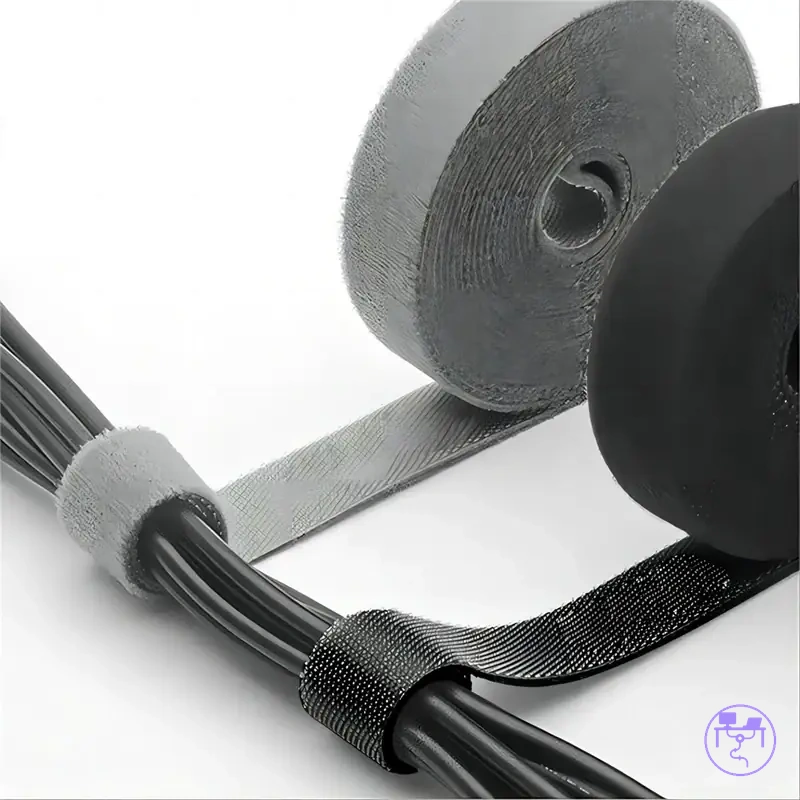
| Wiederverwendbare Kabelbinder oder Klettbänder | Bündel und Bewegungsreserve anpassbar halten | Kabel später ergänzt, gelöst oder neu positioniert werden können | Nicht zu straff bündeln; Biegeradius und Anschlusszugang erhalten |
| Steckdosenleistenhalterung | Stromkomponenten an einer erreichbaren Position halten | Leiste oder Netzadapter einen eigenen Untertischbereich benötigen | Abmessungen, Schalterzugang, Montage, Belüftung und Herstellerangaben |
Die Bauteile sind daher nicht austauschbar. Eine Schiene trägt und ordnet das Untertischbündel, ein Kabelschlauch fasst einen sichtbaren gemeinsamen Abschnitt zusammen, Clips definieren einzelne Routen und wiederlösbare Binder halten Reserve anpassbar. Eine Steckdosenleistenhalterung löst dagegen eine Stromplatzierungsaufgabe.
Wenn Ihr Kabelweg mehrere dieser Aufgaben enthält, kombinieren Sie die Bauteile statt ein einziges Produkt für alles zu erzwingen. Für eine breitere Auswahlmethodik siehe System nach Kabelaufkommen auswählen (englisch). Jedes Bauteil sollte genau die Bedingung lösen, für die es eingesetzt wird.
Große Untertischschienen für gebündelte Monitorkabel
Eine große Untertischschiene ist sinnvoll, wenn ein umfangreiches Bündel aus Monitor-, Strom- und Peripheriekabeln gemeinsam untergebracht werden soll. Die Eignung hängt nicht nur von den Abmessungen ab, sondern auch von Tragfähigkeit, Montagefläche und erreichbarem Zugang. Die Schiene sollte das reale Bündel aufnehmen, ohne Kabel oder Adapter dicht einzuklemmen.
| Schienenattribut | Praktischer Nutzen | Zu prüfende Einschränkung |
|---|---|---|
| Schienenlänge | Mehr nutzbare Strecke für die Ablage des Bündels | Kann über die verfügbare Montagefläche hinausragen |
| Schienentiefe | Mehr Raum für ein voluminöses Bündel oder größere Stecker | Kann Beinfreiheit oder Zugang unter der Platte verringern |
| Offene Bauform | Erleichtert Trennung, Nachführen und Wartung von Kabelgruppen | Kaschiert Kabel weniger stark |
| Tragfähigkeit | Muss zum kombinierten Gewicht von Schiene, Kabeln und mitgetragenen Komponenten passen | Produkt- und Montagegrenzen müssen konkret geprüft werden |
| Zugang | Erleichtert spätere Kabel- und Geräteänderungen | Zu enge oder verdeckte Montage kann Stecker und Adapter schwer erreichbar machen |
Schienenlänge und -tiefe bestimmen den verfügbaren Raum; eine offene Bauform erleichtert oft das Trennen und Nachführen von Kabelgruppen. Die Tragfähigkeit muss zum tatsächlichen Gewicht von Schiene, Kabeln, Adaptern und gegebenenfalls Steckdosenleiste passen und nach den Angaben des jeweiligen Produkts sowie der Montagefläche geprüft werden.
Kabelschläuche und Ummantelungen für sichtbare Monitorkabelbündel
Kabelschläuche und Ummantelungen eignen sich für sichtbare Bündel zwischen Monitor, Monitorarm und Schreibtischkante. Sie sollten zum tatsächlichen Bündeldurchmesser, zur Streckenlänge und zur gewünschten Zugriffshäufigkeit passen; ein zu dicht gefüllter Schlauch erschwert spätere Änderungen.
- Bündeldurchmesser: Wählen Sie den Schlauch so, dass das tatsächliche Kabelbündel hineinpasst, ohne Kabel oder Stecker zu quetschen.
- Kabelanzahl und -dicke: Mehr oder dickere Leitungen vergrößern das Bündel; die Stückzahl allein reicht daher nicht als Größenmaß.
- Sichtbare Streckenlänge: Längere gemeinsame Wege profitieren eher von einer durchgehenden Bündelung als kurze Übergänge.
- Geteilte Ausführung: Eine längs zu öffnende Ummantelung erleichtert häufiges Hinzufügen, Entfernen oder Neuordnen von Kabeln.
- Zugriffshäufigkeit: Je häufiger Kabel geändert werden, desto wichtiger sind Wiederöffnen und Zugriff auf einzelne Leitungen.
Flexibilität bestimmt, wie gut die Ummantelung einem Monitorarm oder einer Schreibtischkante folgt. Für häufige Änderungen ist eine wiederöffnbare Ausführung meist wartungsfreundlicher; für selten veränderte sichtbare Bündel kann eine geschlossene Lösung genügen. Der Kabelschlauch organisiert das sichtbare Bündel, ersetzt aber keine passende Untertischablage oder Bewegungsreserve.
Clips und wiederverwendbare Kabelbinder für separate Kabelwege
Clips und wiederverwendbare Kabelbinder sind sinnvoll, wenn einzelne Kabelwege geführt, getrennt oder später verändert werden sollen. Clips bestimmen den Verlauf; wiederlösbare Binder oder Klettbänder halten Bündel zusammen, ohne eine dauerhaft starre Fixierung zu erzwingen.
Verwenden Sie die folgende Checkliste, um Clip- und Kabelbinderbedingungen auf separate Kabelwege und zukünftige Zugangsanforderungen abzustimmen:
- Klebeclips: Geeignet, wenn Oberfläche, Klebstoff und Kabelgewicht zusammenpassen; bei beschichteten, staubigen oder strukturierten Flächen kann der Halt schwächer sein.
- Schraubclips: Bieten einen festen Weg, wenn das Schreibtischmaterial und die Montageposition eine mechanische Befestigung zulassen.
- Wiederverwendbare Kabelbinder: Halten Bündel zusammen und lassen sich lösen, wenn Kabel ergänzt, entfernt oder neu positioniert werden.
- Klettbänder: Eignen sich für wiederholte Anpassungen und können Kabelgruppen zusammenhalten, ohne dauerhaft fest zu schließen.
- Getrennte Kabelwege: Sind besonders hilfreich, wenn Strom-, Signal- oder häufig geänderte Kabel unabhängig erreichbar bleiben sollen.
Der Clip-Typ, der Kabelbinder-Typ, der Kabelabstand und der zukünftige Zugang sollten gemeinsam betrachtet werden, da sich Kabellayouts nach der Installation ändern können. Klebeclips und Schraubclips beeinflussen, wie Kabel einem Weg folgen, während wiederverwendbare Kabelbinder, Klettbänder und andere Kabelbänder beeinflussen, wie einfach Spielraum angepasst werden kann. Bildschirmkabel und Netzkabel können beispielsweise separate Wege folgen, um Unordnung zu reduzieren und zukünftigen Zugang zu erleichtern, wenn Änderungen erforderlich sind.
Platzierung der Steckdosenleiste für Multi-Monitor-Setups
Die Steckdosenleiste sollte so positioniert werden, dass Netzkabel und Adapter sie ohne Zug erreichen und Stecker, Schalter sowie Anschlüsse zugänglich bleiben. Die angegebene Nennleistung der Steckdosenleiste darf nicht überschritten werden; Herstellerhinweise zu Montage, Belüftung und zulässiger Verwendung bleiben maßgeblich.
Steckdosenanzahl, Adapterabstand, Kabellänge und Montageort greifen ineinander. Große Netzteile können benachbarte Steckplätze blockieren, obwohl nominell genügend Steckdosen vorhanden sind. Planen Sie deshalb mit den realen Steckern und Adaptern und halten Sie den Strombereich für Kontrolle und Änderungen erreichbar.
Die folgenden Punkte prüfen Platz, Erreichbarkeit und produktspezifische Sicherheitsgrenzen vor der Montage:
- Nutzbare Steckdosen: Prüfen Sie die tatsächlich freien Steckplätze mit den realen Steckern und Netzteilen; große Adapter können Nachbarplätze blockieren.
- Adapterabstand: Lassen Sie genug Platz, damit Netzteile vollständig eingesteckt werden können und benachbarte Anschlüsse erreichbar bleiben.
- Kabelreichweite: Netzkabel müssen die Leiste ohne Zug und ohne erzwungene enge Biegung erreichen.
- Nennleistung: Die angegebene Nennleistung und sonstige Herstellergrenzen des konkreten Produkts dürfen nicht überschritten werden.
- Überspannungsschutz: Berücksichtigen Sie ihn nur, wenn das konkrete Produkt diese Funktion ausweist und sie für den vorgesehenen Einsatz relevant ist.
- Montage und Belüftung: Befestigen und positionieren Sie die Leiste so, wie es Produkt und Halterung zulassen; vorhandene Lüftungsbereiche dürfen nicht verdeckt werden.
- Zugang: Schalter, Stecker und häufig geänderte Anschlüsse sollten auch nach der Kabelmontage erreichbar bleiben.
Eine verdeckte Position ist nicht automatisch besser. In Boxen, Kanälen oder Untertischhalterungen dürfen Schalter, Stecker und gegebenenfalls vorhandene Belüftungsöffnungen nicht unzugänglich oder verdeckt werden; beachten Sie die Montage- und Nutzungshinweise des konkreten Produkts.
Damit wird die Platzierung als gemeinsame Anschluss-, Zugangs- und Kompatibilitätsprüfung behandelt, nicht nur als Frage der Optik.

Steckdosenanzahl, Adapterabstand und Überspannungsschutz
Bei einer Steckdosenleiste sind nutzbare Steckdosen, Abstand für Netzadapter, Kabellänge, Schalterzugang und Nennleistung wichtiger als die reine Steckdosenanzahl. Überspannungsschutz ist ein separates Merkmal und sollte nur dann als Auswahlkriterium gewertet werden, wenn das konkrete Produkt ihn ausweist und er zum vorgesehenen Einsatz passt.
Große Netzteile können benachbarte Steckplätze blockieren; zählen Sie deshalb nicht nur die nominelle Steckdosenanzahl, sondern die mit den realen Steckern tatsächlich nutzbaren Plätze. Der Schalter sollte nach der Montage erreichbar bleiben, und die Produktgrenzen zur zulässigen Leistung müssen eingehalten werden.
Die Attribute lassen sich so in konkrete Auswahl- und Platzierungsprüfungen übersetzen:
- Nutzbare Steckplätze: Sie müssen für die tatsächlich anzuschließenden Geräte und Adapter ausreichen.
- Adapterabstand: Genügend Abstand verhindert, dass große Netzteile benachbarte Plätze verdecken oder den Zugriff erschweren.
- Überspannungsschutz: Ist eine produktspezifische Funktion; prüfen Sie, ob das konkrete Modell sie ausweist und der Einsatzzweck sie verlangt.
- Zuleitung: Die Kabellänge der Leiste muss den vorgesehenen Montageort ohne Zug erreichen.
- Schalterzugang: Der Schalter sollte nach der Montage erreichbar bleiben, sofern das Produkt einen Schalter besitzt.
Steckdosenleistenhalterung im oder neben dem Kabelkanal
Ob die Steckdosenleiste im, neben oder getrennt vom Kabelkanal montiert wird, hängt von Schalterzugang, Platz für Adapter, Wärmeabfuhr, Kabeleintritt und Tragfähigkeit ab. Die Position ist passend, wenn diese Bedingungen erfüllt sind und die Leiste für Prüfung und Änderungen erreichbar bleibt.
Eine Montage im Kabelkanal kann Kabel und Stromleiste in einem Bereich bündeln, wenn dort genug Platz, Belüftung, Tragfähigkeit und Schalterzugang vorhanden sind. Neben dem Kanal bleibt die Leiste häufig leichter erreichbar und die Kabeleinführung flexibler. Eine separate Untertischhalterung ist sinnvoll, wenn der Kanal für Kabel benötigt wird oder die Leiste dort nicht sicher und zugänglich passt.
Verwenden Sie diesen Vergleich, um die Platzierungsoptionen für die Halterung zu bewerten:
| Platzierungswahl | Wann sie hilft |
|---|---|
| Innerhalb des Kabelkanals | Nützlich, wenn Halterungsgröße, verfügbarer Kanalraum, Belüftung und Kabeleintritt zusammenpassen. |
| Neben dem Kabelkanal | Kann den Schalterzugang verbessern und den Zugang vereinfachen, wenn zukünftige Kabeländerungen zu erwarten sind. |
| Separate Platzierung | Kann helfen, wenn Kanalraum, Tragfähigkeit, Belüftung oder Freiraum eine Montage im Kanal unpraktisch machen. |
Monitorkabel von den Bildschirmen zum Schreibtischsystem verlegen
Führen Sie Monitorkabel von den Anschlüssen am Bildschirm zu einem kontrollierten Eintrittspunkt in das Schreibtischsystem. Die übliche Abfolge ist Monitor → Monitorarm oder Hinterkante → Unterseite → Schiene/Kabelwanne. An beweglichen Punkten muss genügend Reserve verbleiben, während feste Abschnitte so geführt werden können, dass sie nicht lose herabhängen.
Bei Monitorarmen folgen Signal- und Stromkabel je nach Konstruktion den Armführungen und gehen anschließend an der Hinterkante in den Untertischbereich über. Legen Sie diesen Übergang an einen klaren, erreichbaren Eintrittspunkt, damit Kabel nicht quer durch offene Arbeitsbereiche laufen.
Vermeiden Sie enge Knicke und überfüllte Eintrittspunkte. Zusammengehörige Leitungen können gebündelt werden; unterschiedliche Gruppen sollten jedoch so geführt werden, dass wichtige Anschlüsse zugänglich bleiben. Bei beweglichen Monitoren oder Tischen muss zusätzlich genug Reserve für den tatsächlich genutzten Verstellweg vorhanden sein.
Die Route folgt damit einem einfachen Prinzip: vom Gerät zu einem kontrollierten Übergang und von dort in die Untertischführung. Für den anschließenden Verlauf siehe Monitorkabel unter dem Schreibtisch weiterführen.
- Kabel an den Monitoranschlüssen beginnen lassen und bei neig- oder schwenkbaren Bildschirmen die nötige Bewegungsreserve einplanen.
- Kabel je nach Aufbau durch die Monitorarmführung oder entlang der Hinterkante führen; an Richtungswechseln enge Knicke vermeiden.
- Zusammengehörige Leitungen vor dem Übergang in den Untertischbereich bündeln, ohne Stecker oder häufig geänderte Verbindungen zu verdecken.
- Signal-, Strom- und Zubehörgruppen bei Bedarf getrennt halten, wenn dies Zugang, Wartung oder die verfügbare Kapazität verbessert.
- Das Bündel über einen definierten Eintrittspunkt in Schiene oder Kabelwanne führen und dort so ablegen, dass spätere Änderungen möglich bleiben.
Dieses Diagramm zeigt die Hauptphasen der Monitorkabelverlegung von den Bildschirmen zur Untertischschiene, zusammen mit wichtigen Kabelmanagement-Praktiken und Wartungsfreundlichkeitsfaktoren.

Kabelführung durch Monitorarme und hinter dem Schreibtisch
Bei Monitorarmen folgt der sichtbare Kabelweg häufig den Armführungen und geht anschließend über Kabelabgänge an der Hinterkante in die Untertischroute über. Prüfen Sie den Kabelweg in allen tatsächlich genutzten Armpositionen, bevor Clips oder Binder endgültig gesetzt werden.
Rund um Gelenke braucht das Kabel genügend Bewegungsreserve, darf aber nicht so lose sein, dass es in bewegliche Teile gerät. Hinter dem Schreibtisch muss die Route auch bei wandnaher Aufstellung erreichbar bleiben; eine Position, die im Stillstand passt, kann bei Schwenk- oder Neigebewegung zu knapp werden.
- Vorhandene Armclips oder -kanäle verwenden, sofern sie zum Kabeldurchmesser und zur Armkonstruktion passen.
- Am Monitor und an beweglichen Gelenken genügend Reserve lassen, damit der Arm in alle vorgesehenen Positionen bewegt werden kann.
- Kabel am Austritt des Arms ohne scharfen Winkel zur Hinterkante führen und Stecker nicht gegen Klemme, Wand oder Tischkante drücken.
- Die Route nach der Montage erneut durch den gesamten genutzten Bewegungsbereich testen und bei Zug, Knick oder blockiertem Zugang nachjustieren.
Kabelführung unter dem Schreibtisch ohne lose herabhängende Kabel
Unter dem Schreibtisch sollten Monitorkabel einem klaren, durchgehenden Verlauf folgen: von der Hinterkante oder dem Monitorarm über geeignete Befestigungspunkte bis zum Eintritt in Schiene oder Kabelwanne. So lässt sich Durchhängen reduzieren, ohne den Zugang zu Anschlüssen unnötig zu blockieren.
Für den Abstand zwischen Clips oder Befestigungspunkten gibt es keinen sinnvollen Universalwert: Er richtet sich nach Kabelgewicht, Steifigkeit, Route, Montagefläche und gewünschtem Zugang. Verwenden Sie genügend Befestigungspunkte, damit die Route nicht durchhängt, ohne das Bündel unnötig straff oder schwer lösbar zu machen.
- Clips: Führen Sie den Kabelweg mit geeigneten Clips; bei höherem Kabelgewicht oder weichen Leitungen können zusätzliche Befestigungspunkte nötig sein.
- Eintritt in die Schiene: Führen Sie Kabel über klar definierte Eintrittspunkte, damit die Richtung nachvollziehbar bleibt und Gruppen nicht unnötig kreuzen.
- Kabelrichtung: Halten Sie den Verlauf nach dem Monitorbereich möglichst konsistent und lassen Sie Anschlusspunkte erreichbar.
- Befestigungsabstand: Passen Sie den Abstand an Gewicht und Steifigkeit der realen Kabel an; vermeiden Sie sowohl große durchhängende Strecken als auch unnötig enge Fixierung.
- Freiraum unter dem Schreibtisch: Prüfen Sie, dass Beine, Schubladen, Halterungen und Stromanschlüsse nicht mit der Kabelführung kollidieren.
Umgang mit überschüssiger Kabellänge ohne Blockierung des Zugangs
Überschüssige Kabellänge sollte als zugängliche, locker geführte Reserve verstaut werden. Schlaufen dürfen Anschlüsse nicht verdecken, Kabel nicht knicken und bei beweglichen Setups nicht die Reserve aufbrauchen, die für Monitor- oder Schreibtischbewegung benötigt wird.
Der zulässige Biegeradius ist kabel- und herstellerabhängig; vermeiden Sie deshalb enge Knicke und erzwungene Steckerwinkel. Bei häufigen Gerätewechseln sind wiederlösbare Befestigungen günstiger für die Wartung als dauerhaft straffe Bündel.
Diese Gegenüberstellung zeigt, wie überschüssige Kabellänge zugänglich bleibt, ohne unnötigen Zug oder enge Biegungen zu erzeugen:
Sinnvoll
- Verstauen Sie überschüssige Kabellänge in zugänglichen Schlaufen, wenn zukünftige Anpassungen erforderlich sein könnten.
- Lassen Sie ausreichend Spielraum in der Nähe von Anschlüssen, um den Anschlusszugang und zukünftige Gerätewechsel zu unterstützen.
- Berücksichtigen Sie den Biegeradius beim Anordnen von Schlaufen, damit die Kabelverlegung leichter anzupassen bleibt.
- Berücksichtigen Sie das Adaptergewicht beim Verstauen von überschüssiger Länge in der Nähe von Adaptern oder Anschlusspunkten.
Vermeiden
- Kabelbinder so straff anzuziehen, dass Kabel schwer zugänglich werden oder sich nicht mehr spannungsfrei bewegen können.
- Überschüssige Kabellänge so zu positionieren, dass sie den Anschlusszugang verringert oder routinemäßige Änderungen blockiert.
- Schlaufen so zu legen, dass Gewicht oder Zug an einem einzigen Anschluss- oder Befestigungspunkt konzentriert wird.
- Eine dauerhafte Fixierung zu verwenden, wenn zukünftige Gerätewechsel oder Kabelaustausch zu erwarten sind.
Kompatibilitätsprüfungen vor der Auswahl eines Multi-Monitor-Kabel-Kits
Prüfen Sie ein Multi-Monitor-Kabel-Kit gegen die Bedingungen des realen Arbeitsplatzes und nicht gegen eine pauschale Produktaussage. Kabelvolumen, Montagefläche, Stromplatzierung, Bewegungsweg und Wartungszugang bestimmen, ob die enthaltenen Teile tatsächlich passen.
- Monitoranzahl: Nutzen Sie sie als Startsignal, zählen Sie danach aber die tatsächlichen Strom-, Signal- und Zubehörverbindungen.
- Kabelbündel: Prüfen Sie Bündeldicke, Stecker und Adapter; mehr Kapazität ist nur nötig, wenn das reale Volumen den vorhandenen Raum übersteigt.
- Montagefläche: Messen Sie die nutzbare Fläche unter der Schreibtischplatte und halten Sie Beinfreiheit sowie bewegliche Teile frei.
- Steckdosenleiste: Prüfen Sie Position, Adapterabstand, Schalterzugang, Nennleistung und die Herstellerhinweise zur Montage.
- Monitorarme: Testen Sie den gesamten genutzten Bewegungsbereich; die Kabelführung braucht dort ausreichende, aber kontrollierte Reserve.
- Dockingstation: Prüfen Sie die Anschlussdichte am Dock und halten Sie häufig genutzte oder gewechselte Anschlüsse erreichbar.
- Sitz-Steh-Bewegung: Testen Sie die Kabellänge in niedrigster und höchster genutzter Position, ohne Zug, Quetschen oder blockierte Anschlüsse.
- Budget: Kaufen Sie nur Bauteile, die eine konkrete Aufgabe lösen; ein größeres Kit ist nicht automatisch passender als gezielt kombinierte Einzelteile.
Die Monitoranzahl ist nur ein grobes Kapazitätssignal. Zählen und gruppieren Sie die tatsächlich vorhandenen Strom-, Signal-, USB- und Ladeverbindungen und berücksichtigen Sie große Stecker oder Netzadapter, weil diese die nutzbare Schienenkapazität stärker begrenzen können als die reine Kabelzahl.
Bei Monitorarmen, Dockingstationen und Sitz-Steh-Schreibtischen wird Bewegung und Anschlusszugang zum eigenen Kompatibilitätskriterium. Das Kit muss diese Wege führen können, ohne Kabel an beweglichen Punkten straff zu halten oder häufig benötigte Anschlüsse zu verdecken.
Planen Sie Steckdosenleiste und Untertischablage gemeinsam. Wenn Leiste oder große Netzadapter den gleichen Raum wie die Kabelschiene belegen, kann eine getrennte Halterung mehr Zugang schaffen. Entscheidend ist, dass Montagefläche, Beinfreiheit und Stromanschlüsse nutzbar bleiben.
Beim Budget zählt der tatsächliche Funktionsbedarf, nicht die Teilezahl eines Kits. Wenn einzelne Bauteile gezielter passen, kann eine Kombination wirtschaftlicher und wartungsfreundlicher sein; für größere Setups können Sie zusätzlich die Kosten bei größeren Arbeitsplätzen vergleichen.
Ein kompatibles Multi-Monitor-Kabel-Kit sollte die benötigten Funktionen abdecken, ohne eine garantierte Passung zu unterstellen. Mehr Kapazität ist sinnvoll, wenn das reale Bündel sie benötigt; zusätzliche wiederverwendbare Binder helfen vor allem bei beweglicher Reserve; ein separater Kabelschlauch ist für sichtbare Bündel sinnvoll. Maße, Tragfähigkeit und Montageart müssen am konkreten Produkt und Schreibtisch geprüft werden.
Die folgenden Produktbeispiele können den Vergleich der Bauteiltypen erleichtern. Prüfen Sie vor einem Kauf die oben genannten Kompatibilitätskriterien; die Links führen zu externen Produktseiten.
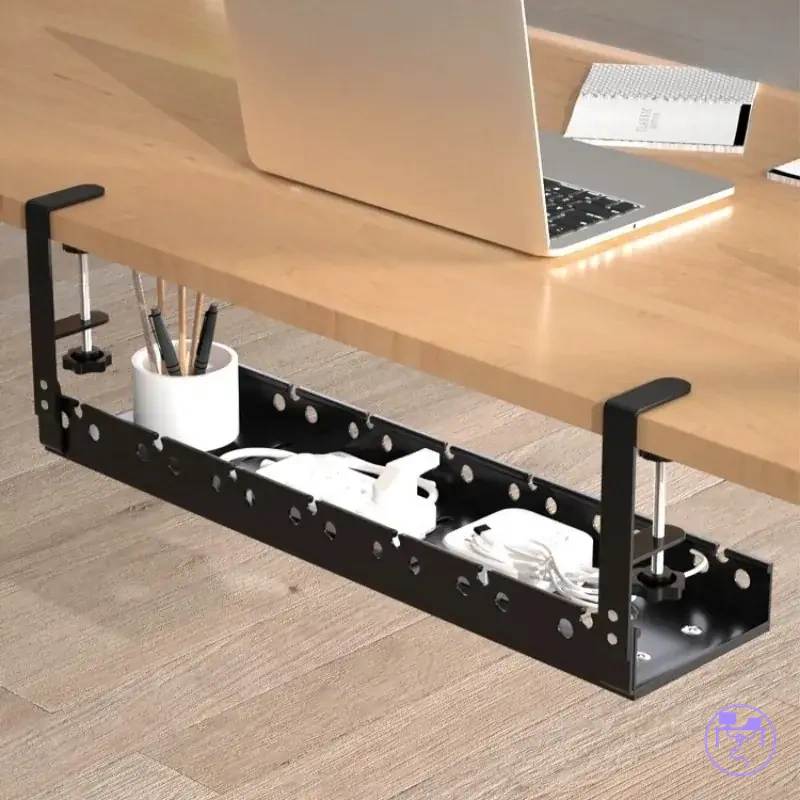
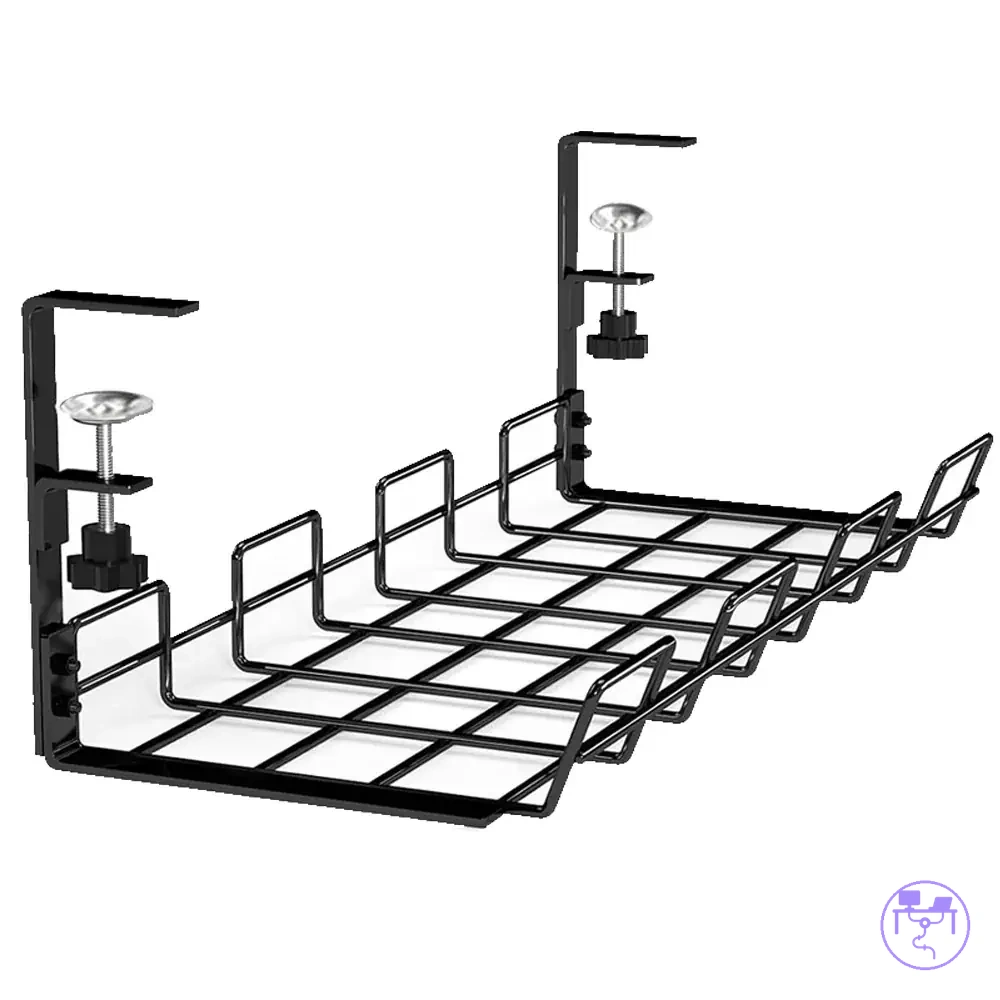
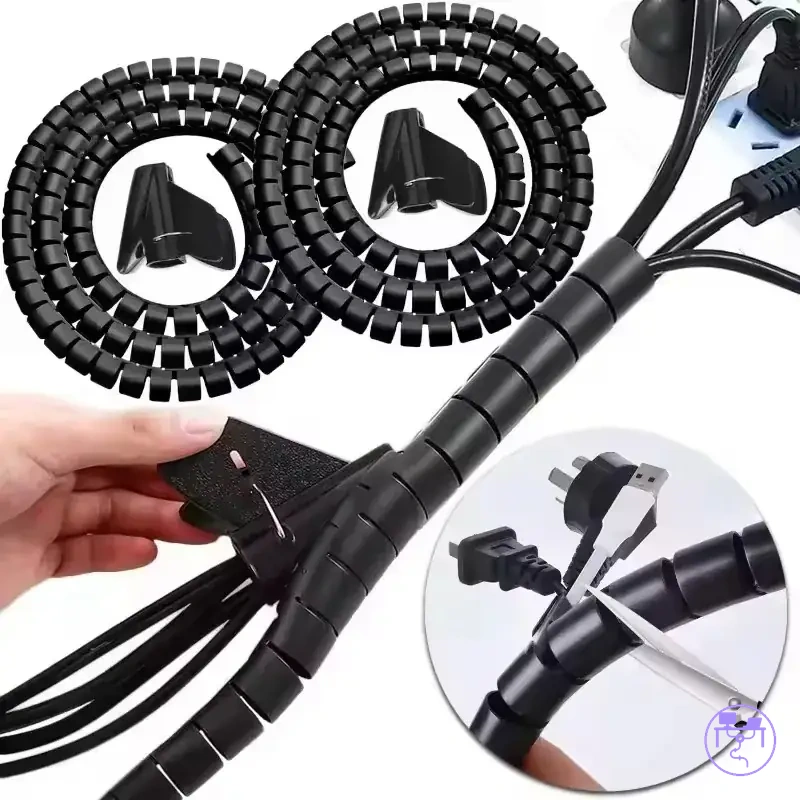

Dieses Diagramm zeigt die wichtigsten Kompatibilitätsprüfungen, die vor der Auswahl eines Multi-Monitor-Kabel-Kits durchzuführen sind, einschließlich Kapazitäts-, Bewegungs- und Layoutbedingungen.

Dual-Monitor-, Laptop- und Dockingstation-Setups
Die Gerätekombination bestimmt, wo Kabel entstehen und zusammenlaufen. Ein Dual-Monitor-Setup, Laptop, eine Dockingstation, ein Desktop-PC, USB-Hub oder Ladegeräte können unterschiedliche Anschlussdichte und Kabelwege erzeugen; deshalb ist der Setup-Typ wichtiger als eine pauschale Kabelzahl.
Eine Dockingstation kann Anschlüsse nahe der Arbeitsfläche bündeln, während ein Desktop-PC Kabelwege eher zum Boden oder zur Seite des Schreibtischs verlagert. USB-Hubs zentralisieren Peripherieanschlüsse, können aber eine dichtere lokale Kabelgruppe erzeugen. Zentralisierung reduziert nicht automatisch die Gesamtzahl der Kabel; sie verändert vor allem deren Verlauf und Zugangspunkte.
Verwenden Sie den folgenden Vergleich, um zu bewerten, wie Setup-Typen die Kabelauswirkungen verändern:
- Dual-Monitor vs. Arbeitsplatz mit Dockingstation: Eine Dockingstation kann zusätzliche Geräteanschlüsse bündeln; das erhöht häufig die lokale Anschlussdichte und damit den Bedarf an zugänglicher Kabelführung.
- Dockingstation vs. Desktop-PC: Die Dockingstation konzentriert Verbindungen nahe der Arbeitsfläche; ein Desktop-PC verteilt Kabelwege häufiger zwischen Tisch, Seite und Bodenbereich.
- USB-Hub vs. direkte Verbindungen: Ein Hub zentralisiert Peripherieanschlüsse, erzeugt aber an seinem Standort eine dichtere Kabelgruppe, die erreichbar bleiben sollte.
- Ladegeräte/Zubehör vs. reines Monitor-Setup: Zusätzliche Geräte erhöhen die Zahl der Anschlussarten und damit den Platz- und Zugangsbedarf entlang der Route.
Feste Schreibtische, Sitz-Steh-Schreibtische und wandnahe Anordnungen
Bei festen Schreibtischen bleibt der Kabelweg weitgehend konstant; Sitz-Steh-Schreibtische verändern dagegen den Abstand zwischen Boden, Tischplatte und Geräten. Die Kabellänge muss in niedrigster und höchster genutzter Position ausreichen, ohne Zug zu erzeugen, während wandnahe Aufstellungen zusätzlich den Zugang an der Hinterkante begrenzen können.
Testen Sie bei höhenverstellbaren Schreibtischen den vollständigen vorgesehenen Hub mit angeschlossenen Kabeln und halten Sie bewegliche Leitungen von Quetsch- und Scherstellen fern. Für wandnahe Setups ist entscheidend, dass Stecker und Kabelabgänge trotz des geringeren Hinterkantenfreiraums erreichbar bleiben.
Die Prüfungen unterscheiden sich nach Bewegungs- und Freiraumbedingung:
- Fester Schreibtisch: Prüfen Sie die geplante Kabellänge, Montagefläche und den dauerhaften Zugang; der Kabelweg bleibt bei normaler Nutzung weitgehend konstant.
- Sitz-Steh-Schreibtisch: Testen Sie die Route in niedrigster und höchster genutzter Position und lassen Sie nur so viel Reserve, dass kein Zug entsteht und nichts in bewegliche Teile gerät.
- Wandnahe Aufstellung: Prüfen Sie, ob Stecker, Kabelabgänge und Hinterkantenroute trotz geringem Wandabstand erreichbar bleiben.
- Boden-zu-Tisch-Verbindung: Führen Sie Zuleitungen so, dass der vertikale Bewegungsweg des Tisches vollständig abgedeckt wird.
- Nachprüfung: Bewegen Sie Tisch und Monitorarme nach der Montage durch den vorgesehenen Bereich; korrigieren Sie die Route, wenn Kabel straff, gequetscht oder unzugänglich werden.
Häufige Fehler beim Kabelmanagement für mehrere Monitore
Typische Probleme lassen sich meist auf vier Gruppen zurückführen: zu wenig Kapazität, zu geringe Bewegungsreserve, blockierter Zugang oder ungeeignete Stromplatzierung. Das sichtbare Symptom sollte zuerst der wahrscheinlichsten Bedingung zugeordnet und anschließend direkt am Kabelweg geprüft werden.
Kabelüberlauf spricht eher für zu wenig nutzbaren Schienenraum; Zug an Steckern eher für zu kurze Kabel oder fehlende Bewegungsreserve. Blockierte Netzadapter weisen auf Platzierungsprobleme hin. Ein Symptom ist ein Hinweis, keine sichere Diagnose — prüfen Sie die vermutete Ursache, bevor Sie Teile austauschen.
Ein häufiger Fehler in einem Multi-Monitor-Setup ist, zu viele Bildschirmkabel, Netzkabel und Adapter in eine zu kleine Schiene zu legen. Das Symptom kann als Überlauf, blockierte Adapter oder eingeschränkter Zugang zur Steckdosenleiste nach dem Anschließen der Geräte auftreten. Wenn dieser Zustand eintritt, kann die Überprüfung der Kabelaufkommen, des Schienenplatzes und der Verlegungsgruppen je nach Setup eine geeignete Korrektur sein.
Die Tabelle ordnet jedes Fehlerbild einer möglichen Ursache, einer direkten Prüfung und einer passenden nächsten Anpassung zu:
| Fehlerbild | Mögliche Ursache | Prüfen | Nächste Anpassung |
|---|---|---|---|
| Kabel ragen aus der Schiene | Kabel- und Steckervolumen übersteigt den nutzbaren Raum | Liegen Kabel nur unter Druck in der Schiene oder ragen sie über den Rand? | Kapazität erhöhen oder Kabelgruppen beziehungsweise Adapter trennen |
| Kabel werden bei Bewegung straff | Zu wenig Bewegungsreserve | Monitorarm oder Tisch durch den gesamten genutzten Bereich bewegen und Anschlüsse beobachten | Reserve an den betroffenen beweglichen Abschnitten vergrößern |
| Zug oder Knick am Stecker | Kabel zu kurz, Biegung zu eng oder Austrittswinkel ungünstig | Stecker und Kabel direkt am Anschluss auf Zug, Knick oder Quetschung prüfen | Route ändern, mehr Reichweite schaffen und produktspezifischen Biegeradius beachten |
| Adapter blockieren Steckplätze | Netzteile benötigen mehr Platz als vorgesehen | Mit allen realen Adaptern prüfen, welche Steckplätze tatsächlich nutzbar bleiben | Leiste oder Adapter neu positionieren; bei Bedarf Strombereich getrennt montieren |
| Klebeclips lösen sich | Montagefläche oder Kabelgewicht passt nicht zur Befestigung | Oberfläche, Halt und Belastung am Clip prüfen | Geeignete Montageart für Oberfläche und Gewicht wählen |
| Steckdosenleiste ist schlecht erreichbar | Montageort verdeckt Stecker oder Schalter | Zugang nach vollständiger Kabelinstallation prüfen | Position so ändern, dass Stromanschlüsse und Schalter erreichbar bleiben |
Zu geringe Schienenkapazität für Strom- und Bildschirmkabel
Überlauf, starkes Durchhängen oder schwer erreichbare Kabel können darauf hindeuten, dass der nutzbare Schienenraum nicht zum Kabelvolumen passt. Adapter und Steckdosenleiste müssen dabei mitgerechnet werden, wenn sie denselben Raum beanspruchen.
Eine Schiene kann trotz ausreichender Länge überfüllt sein, wenn Tiefe, Steckergröße oder lokale Gewichtskonzentration ungünstig sind. Trennen Sie sperrige Netzadapter von Signal- und Peripheriekabeln, wenn gerade die Adapter den Zugang blockieren; prüfen Sie bei Durchhängen zusätzlich Tragfähigkeit und Montage.
Verwenden Sie die folgenden Symptom-Ursache-Prüfungen, um kapazitätsbezogene Probleme zu diagnostizieren:
- Überlauf: Mögliche Ursache: Das Kabel- und Steckerbündel benötigt mehr Raum als die Schiene bietet. Prüfen Sie, ob Kabel über den Rand gedrückt werden oder sich nur unter Druck einlegen lassen.
- Durchhängen: Mögliche Ursache: Gewicht konzentriert sich auf wenige Punkte. Prüfen Sie Verteilung, Tragfähigkeit und Befestigung der Schiene.
- Unzugängliche Kabel: Mögliche Ursache: Die Schiene ist zu dicht befüllt. Prüfen Sie, ob einzelne Stecker und Kabel nach der Installation noch erreichbar sind.
- Eingeschränkter Zugang zur Steckdosenleiste: Mögliche Ursache: Große Adapter oder die Position der Leiste belegen denselben Raum. Prüfen Sie Stecker, Schalter und freie Steckplätze.
- Überfüllte Schiene: Mögliche Ursache: Netz-, Bildschirm- und Peripheriekabel teilen einen zu kleinen Querschnitt. Prüfen Sie, ob Kabelgruppen getrennt und ohne Quetschen geführt werden können.
Kurze Kabel, enge Biegungen und unzureichende Bewegungsreserve
Schwieriger Anschlusszugang, Zug an Steckern oder straff werdende Kabel sind typische Hinweise auf zu kurze Leitungen oder zu wenig Bewegungsreserve. Das gilt besonders bei Monitorarmen und Sitz-Steh-Schreibtischen, weil sich der Kabelweg während der Nutzung verändert.
Kabellänge, Biegeradius und Steckerwinkel sollten gemeinsam geprüft werden. Kabel nicht enger biegen, als es die Herstellerangaben zulassen, und die Reserve so wählen, dass sie den gesamten vorgesehenen Bewegungsbereich abdeckt, ohne lose in bewegliche Teile zu geraten.
Prüfen Sie bei Zug, Knicken oder Bewegungsproblemen die folgenden Punkte:
Sinnvoll
- Prüfen Sie, ob die Kabellänge während der Monitorarmbewegung ausreichend Reichweite bietet.
- Kabel ohne enge Knicke um Kanten oder Montagepunkte führen und produktspezifische Biegeradien beachten.
- Überprüfen Sie die Anschlusszugänglichkeit, nachdem Kabel verlegt und Geräte positioniert wurden.
- Lassen Sie eine Spielraumschlaufe, wenn Schreibtischbewegung oder häufige Monitoranpassung zu erwarten ist.
Vermeiden
- Kurze Kabel zwischen Anschlusspunkten zu spannen, wenn die begrenzte Reichweite Kabelspannung erzeugt.
- Enge Biegungen zu erzeugen, die einen abrupten Steckerwinkel in der Nähe eines Anschlusses erzwingen.
- Die Reserve so weit zu reduzieren, dass bei der Armbewegung Zug an Kabeln oder Steckern entsteht.
- Eine einzelne enge Biegung pauschal als Schaden zu bewerten; relevant sind Kabeltyp, Biegeradius, Bewegung und Herstellerangaben.
Fragen zu Bildschirmanschlüssen, die die Kabelplanung beeinflussen
Was beeinflusst die Kabelanzahl bei der Planung von Bildschirmkabeln?
Die Kabelanzahl richtet sich nach den tatsächlichen Verbindungen: Strom, Bildsignal oder USB-C sowie gegebenenfalls USB-Upstream, Peripherie und Ladeanschlüsse. Dockingstationen oder unterstütztes Daisy-Chaining können Signalwege bündeln, verändern aber nicht automatisch alle Strom- und Zubehörverbindungen.
Können Monitorarme die Anforderungen an die Kabelplanung ändern?
Ja. Monitorarme verändern den Kabelweg beim Schwenken, Neigen oder Verschieben. Planen Sie deshalb Bewegungsreserve über den gesamten genutzten Verstellbereich ein und prüfen Sie, dass Stecker weder gezogen noch an Gelenken oder Kanten geknickt werden.
Sollte die Steckdosenleiste vor der Wahl der Schienengröße berücksichtigt werden?
Ja, wenn Steckdosenleiste oder Netzadapter denselben Untertischbereich nutzen. Ihre Abmessungen beeinflussen den nutzbaren Schienenraum und den Zugang; große Adapter können benachbarte Steckplätze blockieren, obwohl die Steckdosenanzahl auf dem Papier ausreicht.
Löst ein Kabelschlauch schwierige Verlegungssituationen?
Nein, nicht allein. Ein Kabelschlauch bündelt vor allem sichtbare, zusammengehörige Leitungen. Zu kurze Kabel, zu wenig Bewegungsreserve, blockierte Anschlüsse oder ungeeignete Stromplatzierung müssen separat gelöst werden.
Wie sollte die Schienengröße bewertet werden, wenn sich die Kabelanzahl ändert?
Dimensionieren Sie die Schiene nach dem realen Kabel- und Adaptervolumen und lassen Sie eine praktische Reserve für erwartbare Erweiterungen. Die Reserve ist nur sinnvoll, wenn Montagefläche, Beinfreiheit und Anschlusszugang erhalten bleiben; eine größere Schiene ist nicht automatisch besser.
Kann eine Dockingstation Fragen zu Bildschirmanschlüssen vereinfachen?
Eine Dockingstation kann Anschlüsse zentralisieren und dadurch den Kabelweg übersichtlicher machen. Sie reduziert jedoch nicht zwingend die Gesamtkabelzahl; entscheidend ist, welche Strom-, Monitor- und Peripherieverbindungen am Dock tatsächlich zusammenlaufen und ob diese Anschlüsse erreichbar bleiben.
Was sollte bei schwierigen Verlegungssituationen geprüft werden?
Prüfen Sie bei schwierigen Verlegungssituationen den gesamten realen Bewegungsweg, den Hinterkanten- und Wandfreiraum, die Kabellänge, Steckerwinkel und erreichbare Anschlüsse. Bei Sitz-Steh-Schreibtischen sollte die Route in niedrigster und höchster genutzter Position ohne Zug, Quetschen oder blockierte Anschlüsse funktionieren.
Die folgende Übersicht fasst die wichtigsten Einflussfaktoren auf Kabelanzahl, Bewegung, Kabelführung, Hardware und spätere Erweiterungen zusammen.
